easeus partition master 教學
EaseUSPartitionMaster是一款強大的工具,可以讓你輕鬆管理磁碟分割大小,並解決GParted無法調整大小等問題。這篇文章將教你如何使用EaseUSPartitionMaster進行外接硬碟分割合併、MAC分割硬碟合併以及其他實用技巧。,本文是一篇針對Windows11/10的完整圖解教學與踩...
掌握10個步驟,輕鬆使用磁碟分區管理工具EASEUSPartitionMaster,有效管理您的磁碟分區,提升系統性能。
** 本站引用參考文章部分資訊,基於少量部分引用原則,為了避免造成過多外部連結,保留參考來源資訊而不直接連結,也請見諒 **
免費磁碟管理工具的選擇|深入探索EaseUS Partition Master的功 ...
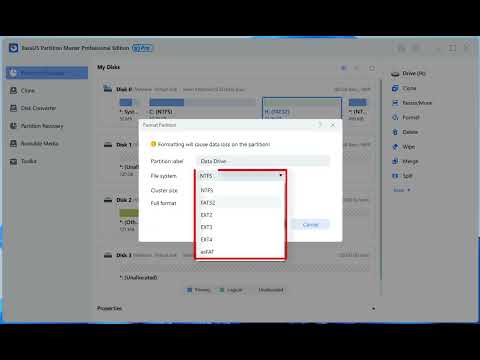
現在就讓我們來簡單教你如何操作吧! 比如說,要格式化一個磁碟,你只需要選擇該磁碟,然後點選格式化。 在格式化之前,你還可以輸入磁碟標籤、選擇檔案系統(比如FAT32或NTFS),甚至設定叢集大小。 點選確定後,這個任務就會被加入到執行清單中。 而 EaseUS Partition Master Free 的好處是可以同時執行多個任務,比如旅咖常做的是格式化後再進行分割。 分割空間通常是在系統重灌時最常用,或者是當你買了新的外接硬碟想要分割多個磁碟槽時也會用到。 調整好後,你就可以執行任務囉! 就像剛剛旅咖
硬碟管理最佳軟體 EaseUS Partition Master,硬碟分割、系統轉移 ...
接下來就用實際操作畫面,帶大家看看如何用 EaseUS Partition Master 解決 Windows 11 升級的各種難題,讓你的電腦順利跟上新系統,不用擔心安全性問題。 打開 EaseUS Partition Master 後,第一眼就能看到電腦裡所有硬碟的狀況。 左邊是功能選單,中間用圖形化方式顯示每個分割區,右邊則是針對選取分割區的快速操作按鈕。 這個介面設計得很直覺,每個分割區都會標示檔案系統(NTFS、FAT32 等)和容量。 像圖中這顆 256GB 的硬碟,就清楚顯示了 EFI 系統
怎麼管理磁碟空間
這是指導您使用EaseUS Partition Master安全調整或移動分割區的詳細指南。